제일 먼저 GitHub랑 에픽게임즈 계정을 연동 ㄱㄱ
그러면 GitHub에 연결된 이메일로 메일 하나가 온다.
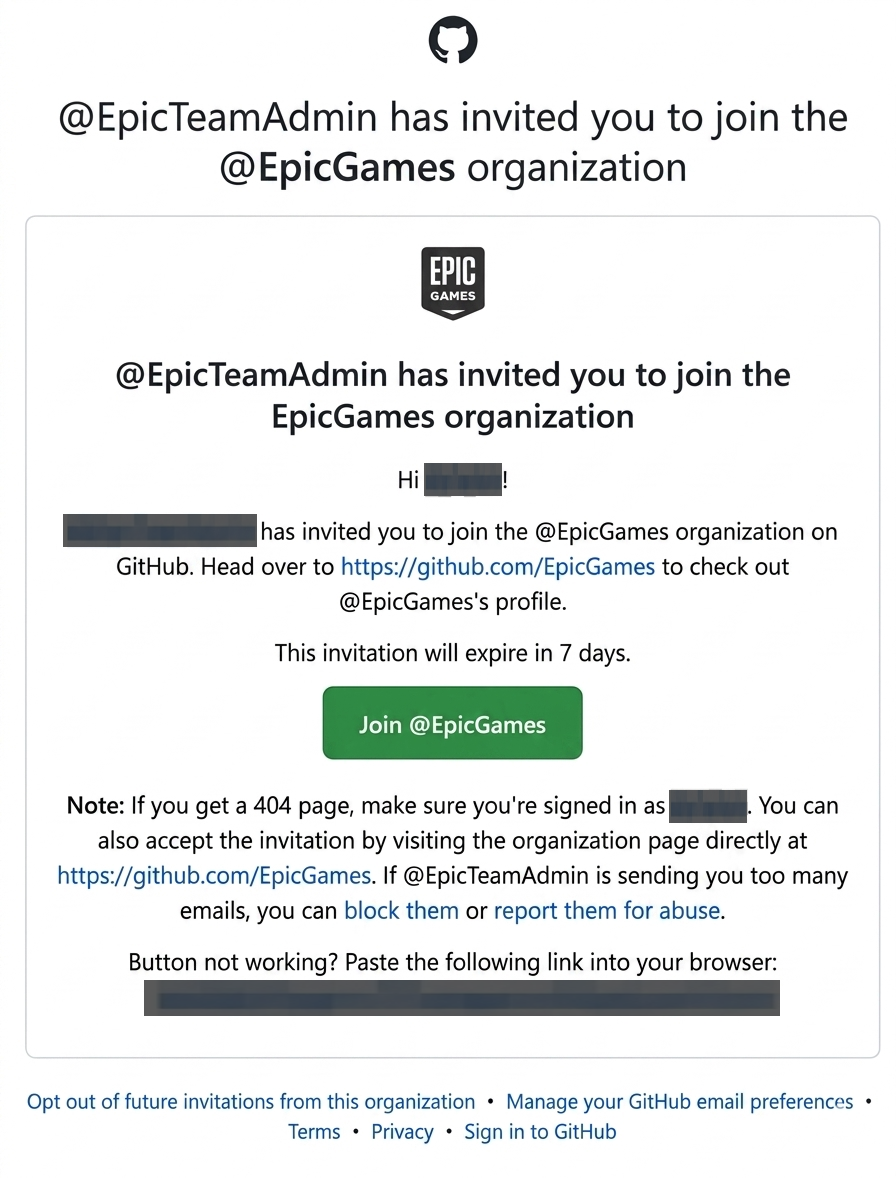
가입하고, EpicGames/UnrealEngine: Unreal Engine source code 이 링크에 접속한다.
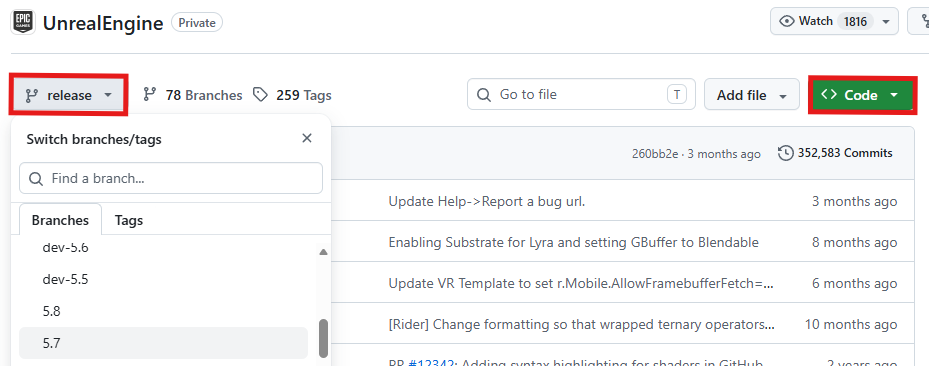
release → 내가 개발중인 프로젝트의 언리얼 버전을 선택
버전 5.7로 개발중이라서 5.7을 선택했다.
그다음 초록색 Code 버튼을 누르고 Download ZIP을 누른다.


다운 받았으면 압축을 풀고 들어가본다.
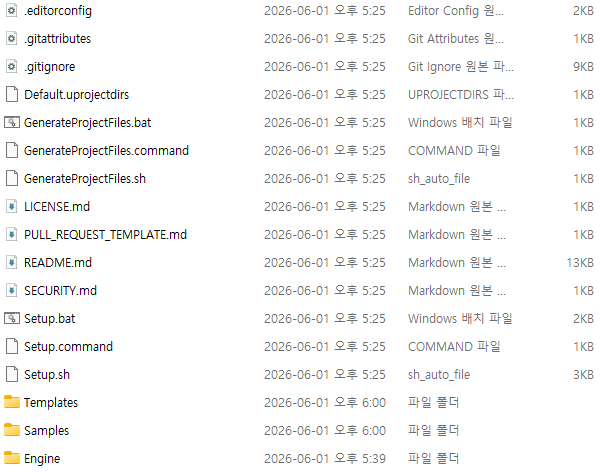
이렇게 파일들이 있다. 이것들은 언리얼 엔진을 내 입맛대로 수정하거나
데디케이트 서버를 직접 빌드하기 위해 엔진의 뿌리 소스를 받아놓은 상태임.
💡 시작
전용 서버(Dedicated Server)를 구축하기 위해 이 소스 코드를 받았다면,
이제부터 빌드 프로세스를 시작해야 한다. 순서는 다음과 같다.
1. Setup.bat 파일 실행 :
엔진 구동에 필요한 필수 타사 종속성 파일들을 다운로드하는 파일이다.
그러면 검은 창이 뜨면서 GB단위 분량의 필수 파일들을 자동으로 다운로드 함.
(시간이 꽤 걸린다)
2. GenerateProjectFiles.bat 파일 실행:
Visual Studio에서 열 수 있는 프로젝트 파일(.sln)을 생성해 주는 파일이다.
Setup 다운로드가 끝나고 이 파일을 실행하면 같은 폴더에
UE5.sln 이라는 Visual Studio 솔루션 파일이 생성됨.
3. Visual Studio에서 컴파일: UE5.sln을 열고 구성(Configuration) 설정을 변경하여 엔진을 빌드(컴파일)해야 함.
4. 내 게임 프로젝트 연결: 이렇게 직접 빌드한 소스 버전 엔진으로 내 게임 프로젝트(PlantyRace 등)를 열어야, 비로소 일반 엔진 에디터에서는 불가능한 '데디케이트 서버(Dedicated Server) 타겟 빌드' 옵션이 활성화된다.
5. 프로젝트 서버 타겟 추가 : "프로젝트.Target.cs" 옆에 "프로젝트Server.Target.cs" 추가
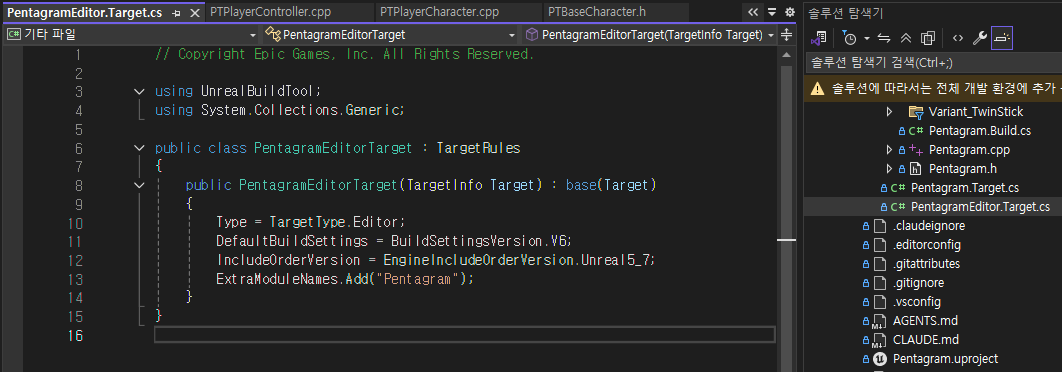
6. 서버 빌드
'Unreal 본격 TIL' 카테고리의 다른 글
| Unreal 팀 프로젝트 "PENTAGRAM" 개발 진척도 1 (0) | 2026.05.22 |
|---|---|
| Unreal 팀 프로젝트 "PENTAGRAM" 기획/설계 시스템 문서 (0) | 2026.05.22 |
| Unreal AI 제작, 제어 두 번째 (0) | 2026.04.30 |
| Unreal AI 제작, 제어 첫 번째 (0) | 2026.04.29 |
| CH4 Unreal ) 팀 프로젝트 PlantyRace 회고 (0) | 2026.04.24 |